Vom YouTube-Video zum fertigen Short
Mache aus einer langen Aufnahme mehrere kurze Geschichten. Füge einen YouTube-Link im Browser oder in der Mac-App ein oder lade eine Datei hoch. Die KI schlägt Highlights vor und erstellt Untertitel.
Kostenlos testen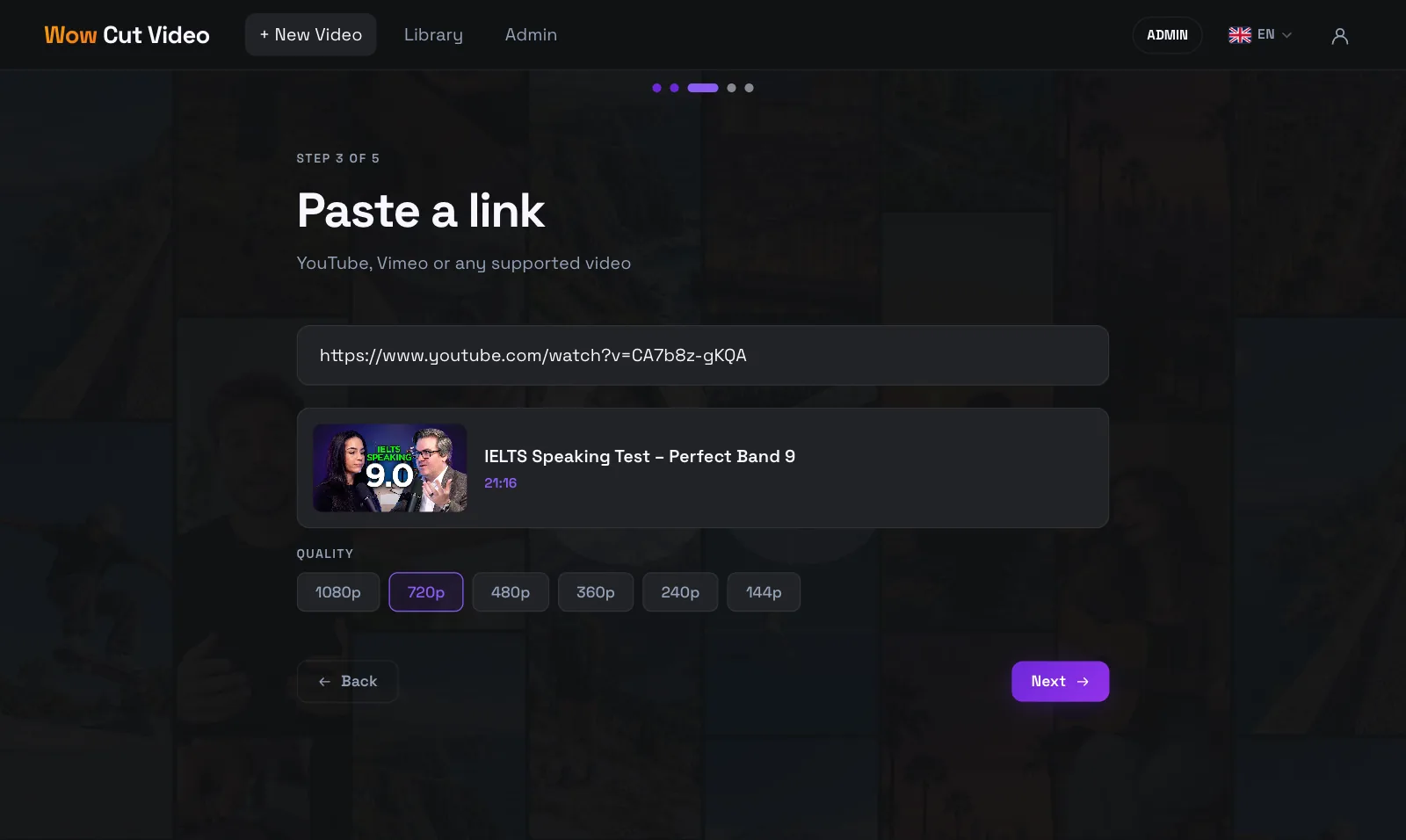
So funktioniert’s
- 1
Video hinzufügen
Füge einen YouTube-Link ein oder lade eine Datei hoch – im Browser oder in der Mac-App.
- 2
Highlights finden lassen
Die KI analysiert den Inhalt und schlägt vollständige, interessante Momente vor.
- 3
Prüfen und exportieren
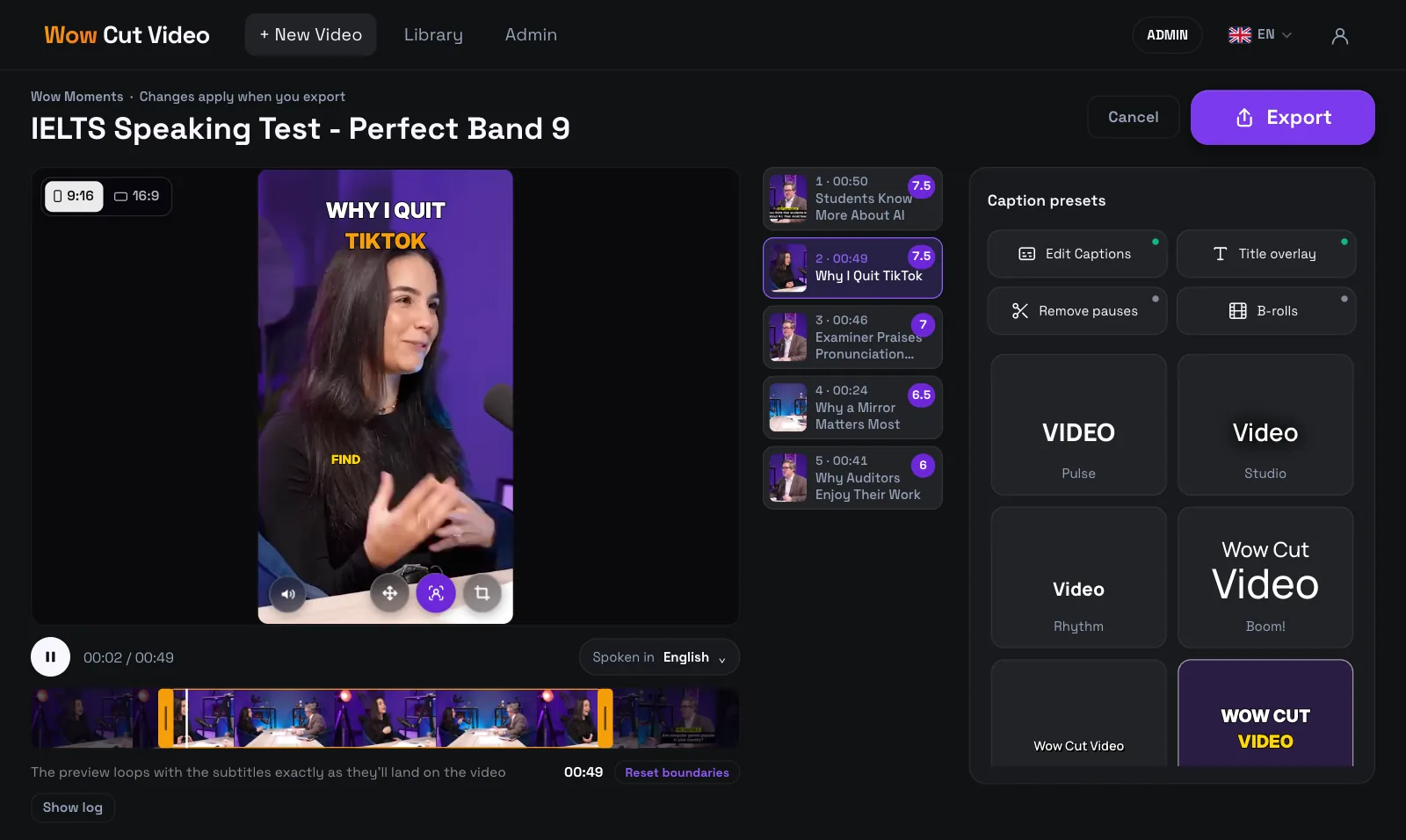
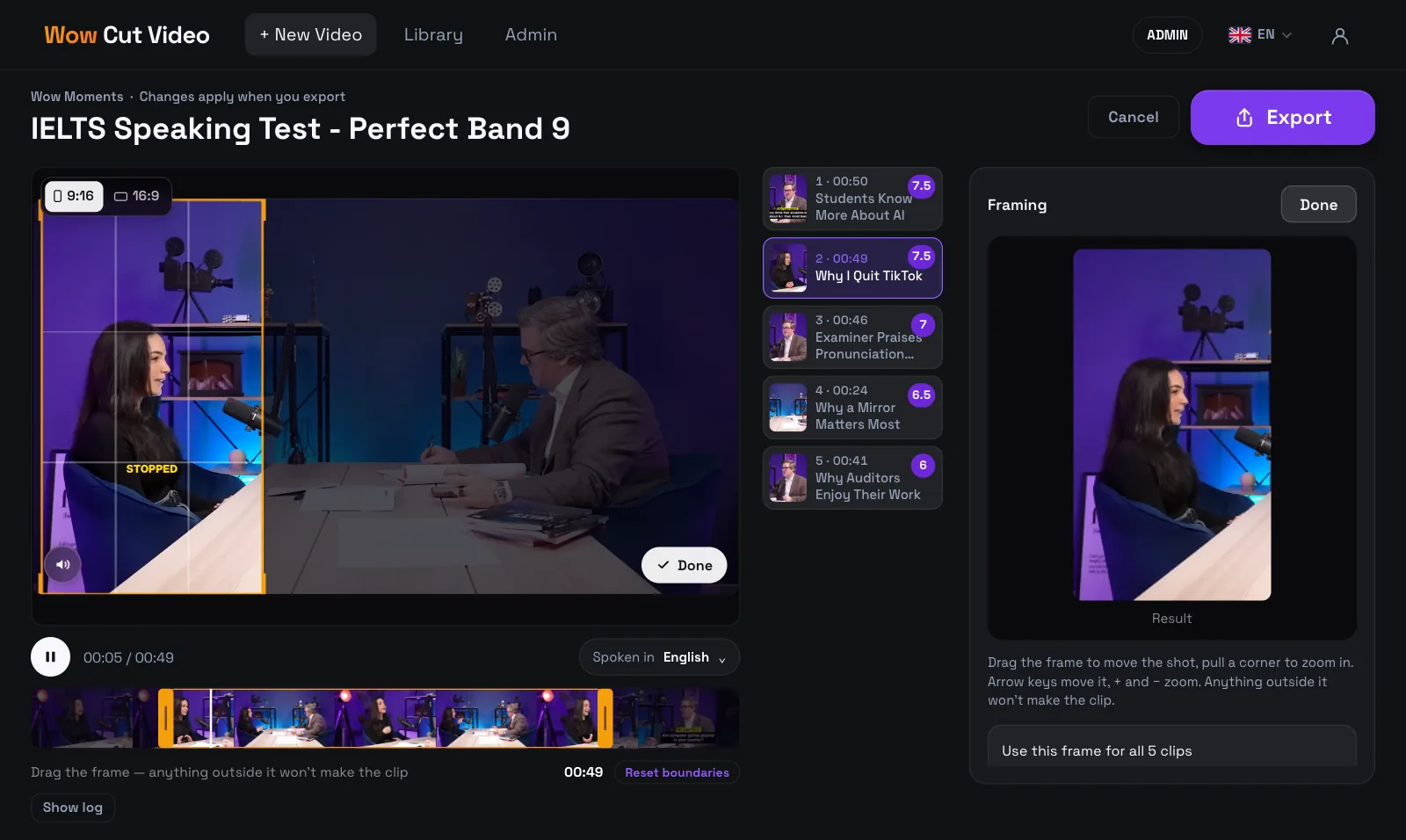
Passe Schnitt, Bildausschnitt und Untertitel an und lade die fertigen Clips herunter.
Momente mit Inhalt
Die KI sucht Aufhänger, Antworten und Reaktionen im Transkript, statt das Video in gleich lange Stücke zu teilen.
Animierte Untertitel
Wähle eine Vorlage, korrigiere den Text und passe Schrift und Worthervorhebung an.
Übersetzung in 12 Sprachen
Erstelle Untertitel in der Originalsprache oder übersetze sie für ein anderes Publikum.
Im Web und auf dem Mac
YouTube-Links und Dateien funktionieren im Browser (Links bis 720p) und in der Mac-App, die Videos lokal schneidet.
Ein Link genügt, im Browser und auf dem Mac
Füge den YouTube-Link im Browser ein, und wir laden das Video für dich in bis zu 720p herunter. Die Mac-App lädt es über deine eigene Verbindung. Liegt das Video schon auf deinem Gerät, lade einfach die Datei hoch. Verwende nur Material, für das du die erforderlichen Rechte hast.
Danach folgt derselbe Ablauf: Inhalt analysieren, Momente prüfen, Bildausschnitt und Untertitel gestalten und die fertigen Clips herunterladen.
Der Aufhänger gehört an den Anfang
Ein guter Short vermittelt einen vollständigen Gedanken. Wähle einen klaren Einstieg und ein Ende, das die Aussage abschließt. Mit den Schnittgriffen kannst du die KI-Vorschläge vor dem Export anpassen.
Häufige Fragen
Kann ich YouTube-Links verwenden?
Ja, im Browser und in der Mac-App. Im Browser laden wir das Video in bis zu 720p für dich; die Mac-App lädt es auf deinen Rechner.
Bleibt die sprechende Person im Hochkant-Ausschnitt?
Ja. In jeder Einstellung findet Wow Cut die Gesichter und setzt den 9:16-Ausschnitt auf die Person, die spricht; passen zwei hinein, bleiben beide im Bild. Das passiert automatisch vor der Prüfung des Clips, und du kannst es abschalten oder von Hand neu rahmen.
Kann ich die Vorschläge bearbeiten?
Ja. Du prüfst die Momente, passt Anfang und Ende an und bearbeitest Text, Stil und Bildausschnitt vor dem Export.
Kann ich kostenlos starten?
Ja. Der erste Analysedurchlauf ist kostenlos und erfordert keine Kreditkarte. Aktuelle Tarife ansehen →
Dein nächster Short steckt schon im Video
Finde die besten Momente deiner Aufnahme und mache sie bereit zum Teilen.
Kostenlos testenDemo-Video: „IELTS Speaking Test – Perfect Band 9“ von IELTS Advantage, CC BY.