De courtes vidéos verticales pour Reels, TikTok et Shorts à partir d’une longue vidéo YouTube
Vous n’avez ni à télécharger la vidéo ni à ouvrir un éditeur. Collez le lien, laissez le serveur faire le gros du travail, vérifiez les moments trouvés et publiez les mêmes clips partout.
1. Collez le lien, sans rien télécharger
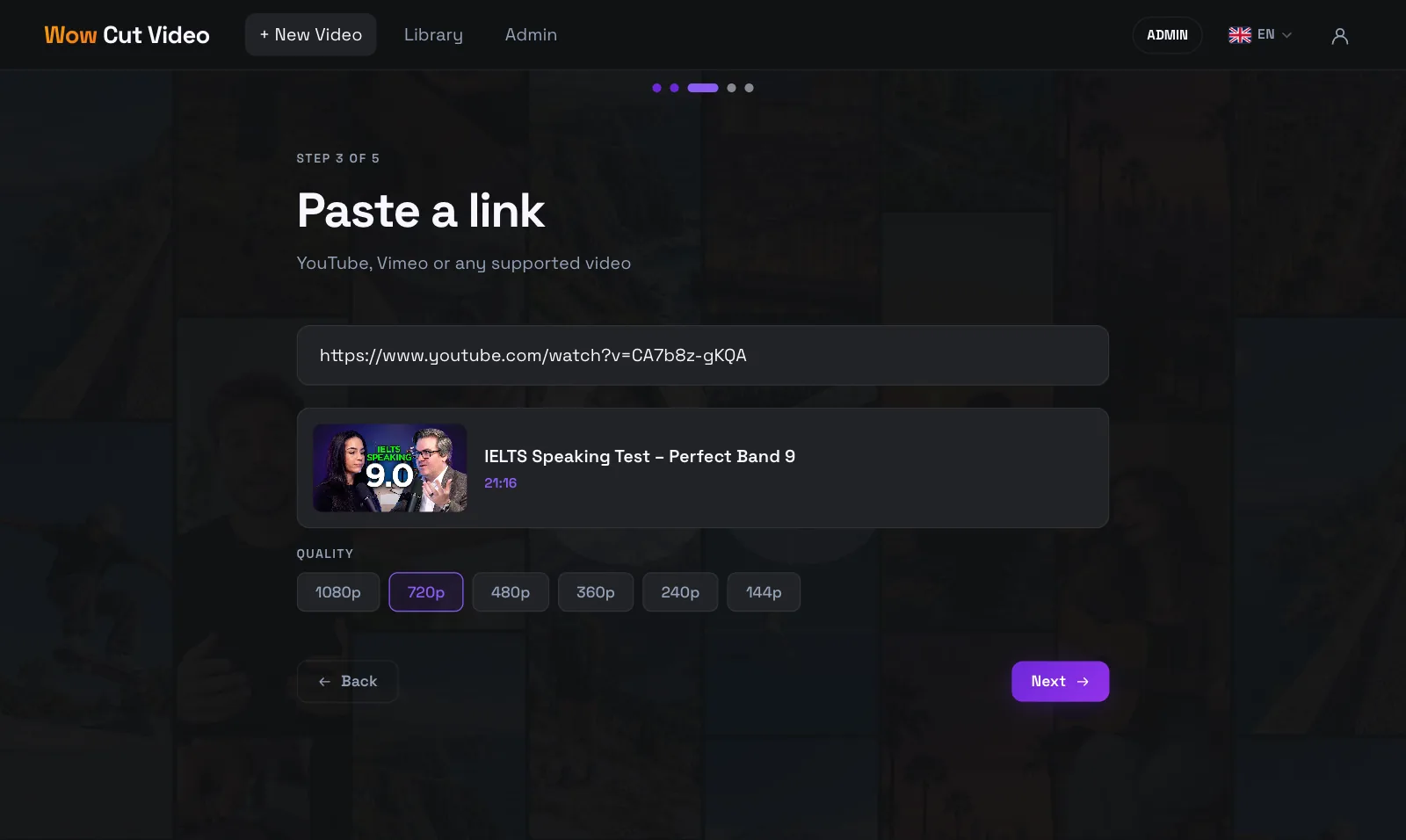
Ouvrez Wow Cut Video dans le navigateur, choisissez « Trouver les Wow Moments » et collez le lien. Le titre, la durée et la qualité s’affichent aussitôt.
Le téléchargement se fait sur notre serveur. Dans le navigateur, les vidéos YouTube sont traitées jusqu’en 720p; l’app Mac télécharge la vidéo sur votre propre ordinateur. Utilisez vos propres vidéos ou celles que vous avez le droit de réutiliser.
2. Le serveur s’occupe de la partie lente
Téléchargement, reconnaissance vocale (une centaine de langues, détectées automatiquement) et recherche de moments autonomes : tout se passe sur le serveur. Vous pouvez fermer l’onglet; la vidéo vous attend dans votre bibliothèque.
- Téléchargement depuis YouTube sur le serveur.
- Transcription avec horodatage par mot.
- L’IA choisit de 1 à 5 moments autonomes, coupés sur des phrases entières.
3. Vérifiez les meilleurs moments
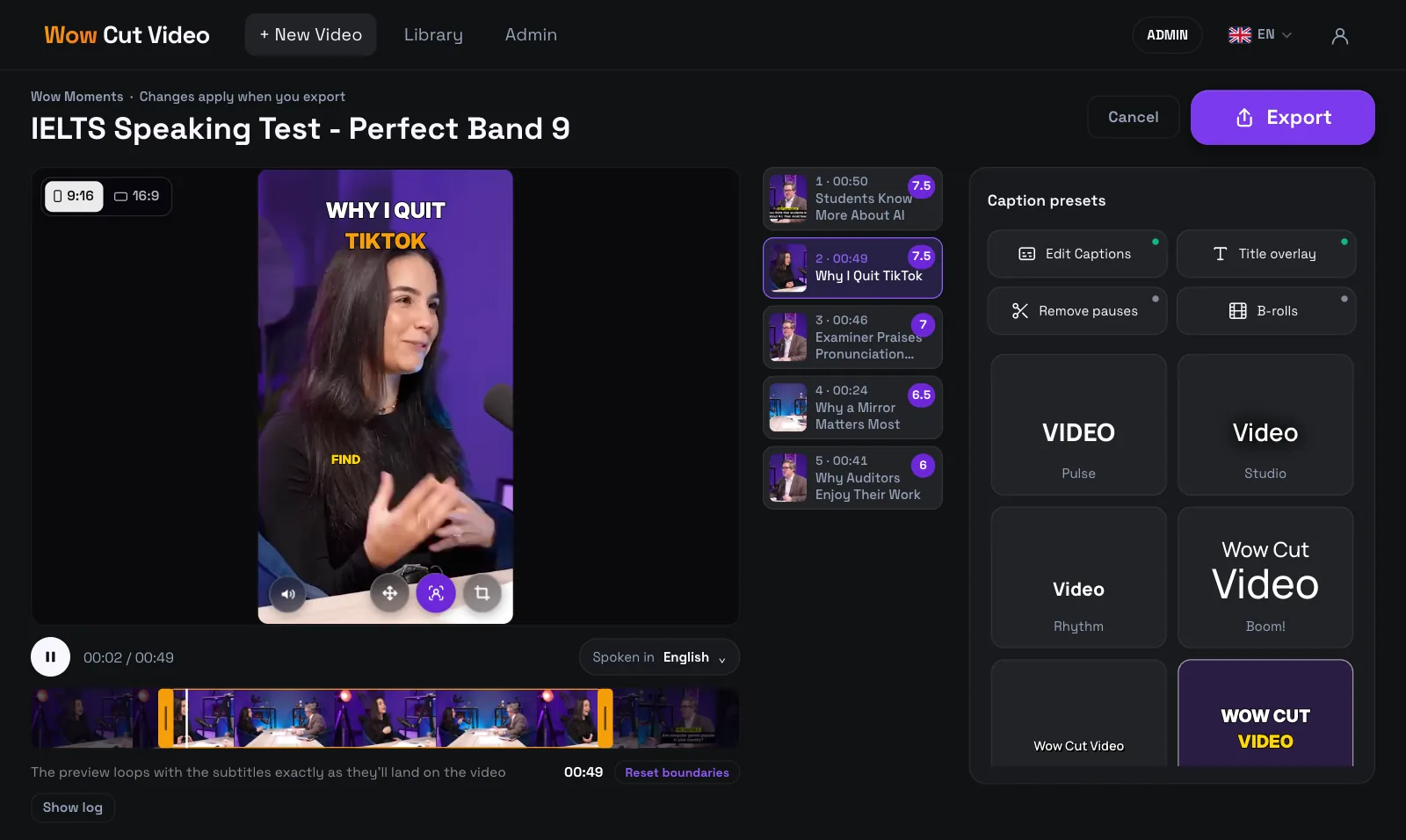
Chaque moment est une carte à côté d’un aperçu en direct : ajustez le début et la fin, corrigez le texte, essayez des modèles de sous-titres. S’y ajoutent les titres, le retrait des longues pauses et le B-roll.
4. Le bon format pour chaque plateforme
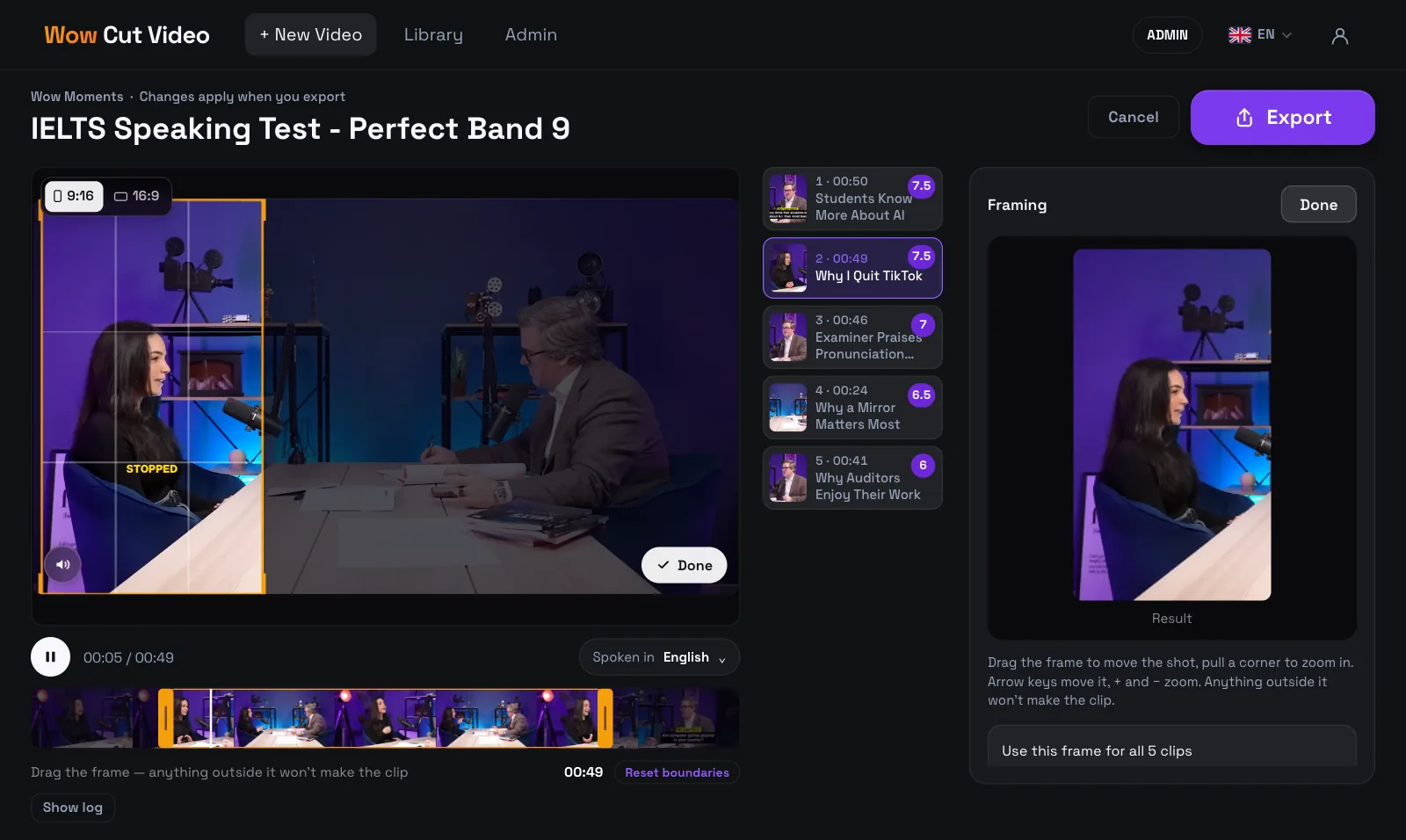
Shorts, Reels et TikTok utilisent le 9:16 : une seule exportation suffit pour les trois. Faites glisser le cadre sur la personne qui parle ou tirez un coin pour zoomer. Pour une version horizontale, réglez l’aperçu sur 16:9 (Pro).
5. Téléchargez et publiez partout
Exportez et obtenez des fichiers MP4 avec des sous-titres incrustés, identiques sur toutes les plateformes. Publiez le même fichier sur Shorts, Reels et TikTok et rédigez un texte propre à chacune. Les fichiers restent 7 jours dans votre bibliothèque.