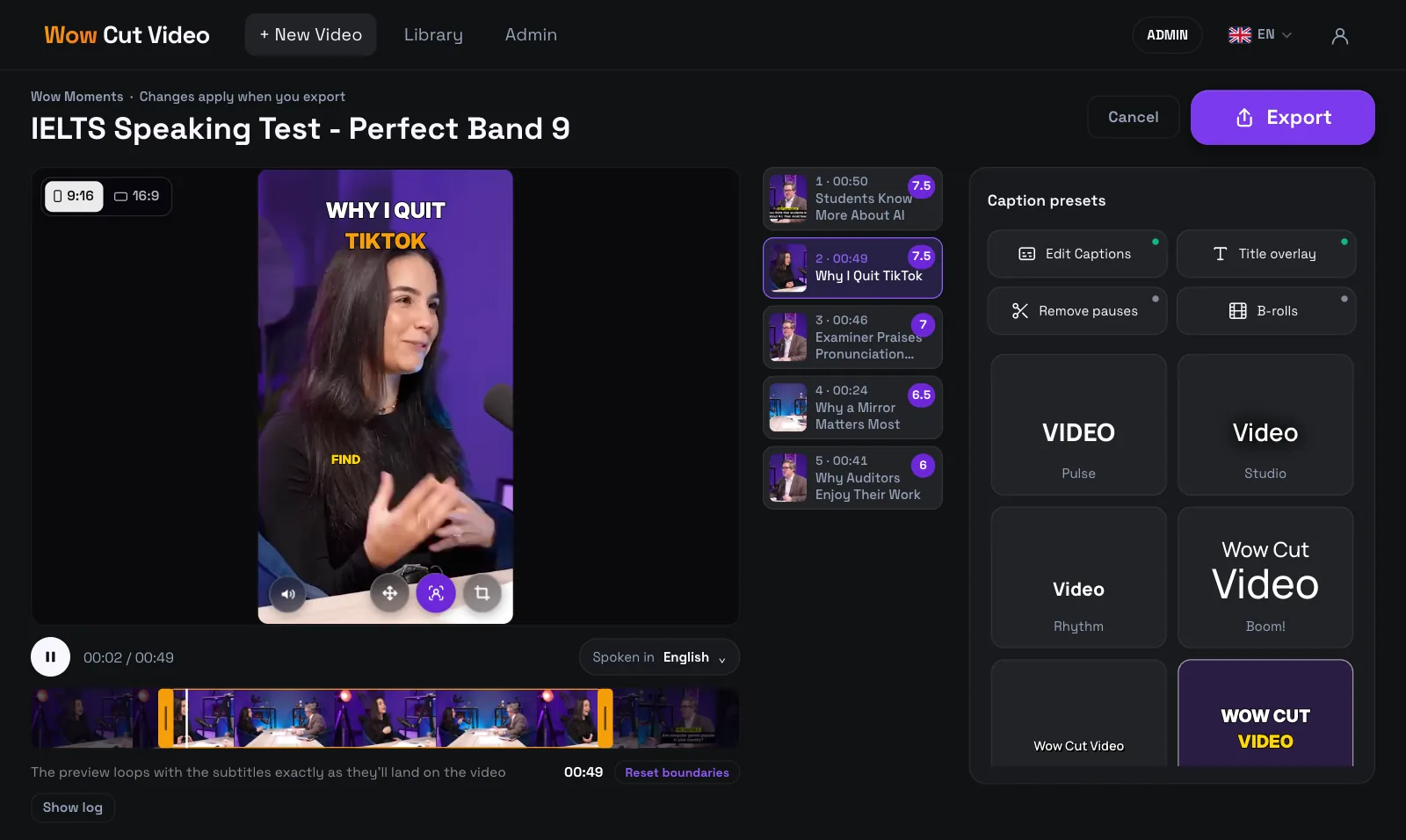
Untertitel-Stile für Shorts: So wählst du einen, der sich liest
Untertitel sind das Erste, was Zuschauer ohne Ton lesen. Den einen besten Look gibt es nicht, aber ein paar Familien, die jeweils zu einer Art Video passen.
Zuerst die Lesbarkeit
Prüfe auf dem Handy: Der Text ist groß genug, hebt sich vom Bild ab (Kontur, Schatten oder Hintergrund) und eine Zeile hat drei bis fünf Wörter. Meide den unteren Streifen mit den Plattform-Buttons und verdecke nicht das Gesicht.
Hervorgehobenes Wort: für Sprechervideos
Das gerade gesprochene Wort zu markieren, führt den Blick mit der Stimme. Ein Farbwechsel (Pulse, Promo) ist der Klassiker; eine abgerundete Fläche (Marker) ist auffälliger.
Ruhige Zeilen: für Interviews, Tutorials und Marken
Schlichter weißer Text (Clean, Studio) oder Wörter, die beim Sprechen einblenden (Rhythm), helfen, ohne sich in den Vordergrund zu drängen.
Große Aussagen: für Zitate und Pointen
Ein großes Wort nach dem anderen (Impact), große Zeilen mit Betonung auf der Kernaussage (Statement, Boom!) oder Headline-Kompositionen (Dynamic). Ideal für kurze, energische Clips.
Hintergrund: für helle oder unruhige Bilder
Ein halbtransparenter dunkler Hintergrund (Story) oder eine helle Fläche (Label) halten den Text auf jedem Bild lesbar.
Auf dem eigenen Video ausprobieren
In Wow Cut Video laufen die Vorlagen im Prüfbildschirm auf deinem Clip. Danach passt du Schrift, Farben, Hervorhebung, Zeilen, Schreibweise oder Position an und speicherst deinen eigenen Stil.