Kurze Hochformat-Videos für Reels, TikTok und Shorts aus einem langen YouTube-Video
Du musst das Video weder herunterladen noch einen Editor öffnen. Link einfügen, den aufwendigen Teil dem Server überlassen, die gefundenen Momente prüfen und dieselben Clips überall veröffentlichen.
1. Link einfügen, nichts herunterladen
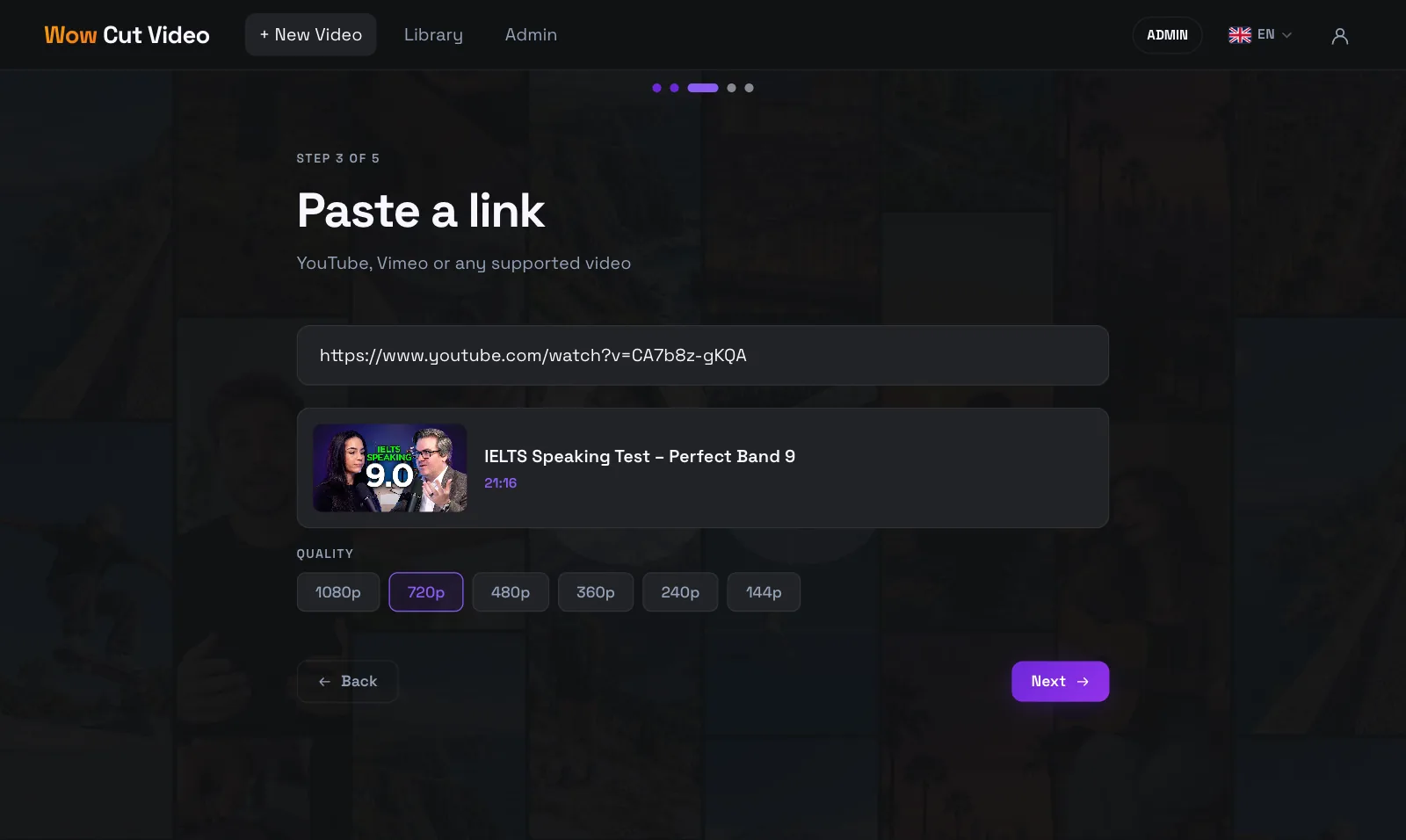
Öffne Wow Cut Video im Browser, wähle „Wow-Momente finden“ und füge den Link ein. Titel, Länge und Qualität erscheinen sofort.
Der Download läuft auf unserem Server. Im Browser werden YouTube-Videos in bis zu 720p verarbeitet; die Mac-App lädt das Video auf deinen eigenen Rechner. Nutze eigene Videos oder solche, die du weiterverwenden darfst.
2. Der Server übernimmt den langsamen Teil
Download, Spracherkennung (rund 100 Sprachen, automatisch erkannt) und die Suche nach Momenten, die für sich stehen – alles auf dem Server. Du kannst den Tab schließen; das Video wartet in deiner Bibliothek.
- Download von YouTube auf dem Server.
- Transkription mit Zeitstempel pro Wort.
- Die KI wählt 1–5 eigenständige Momente, geschnitten an ganzen Sätzen.
3. Die besten Momente prüfen
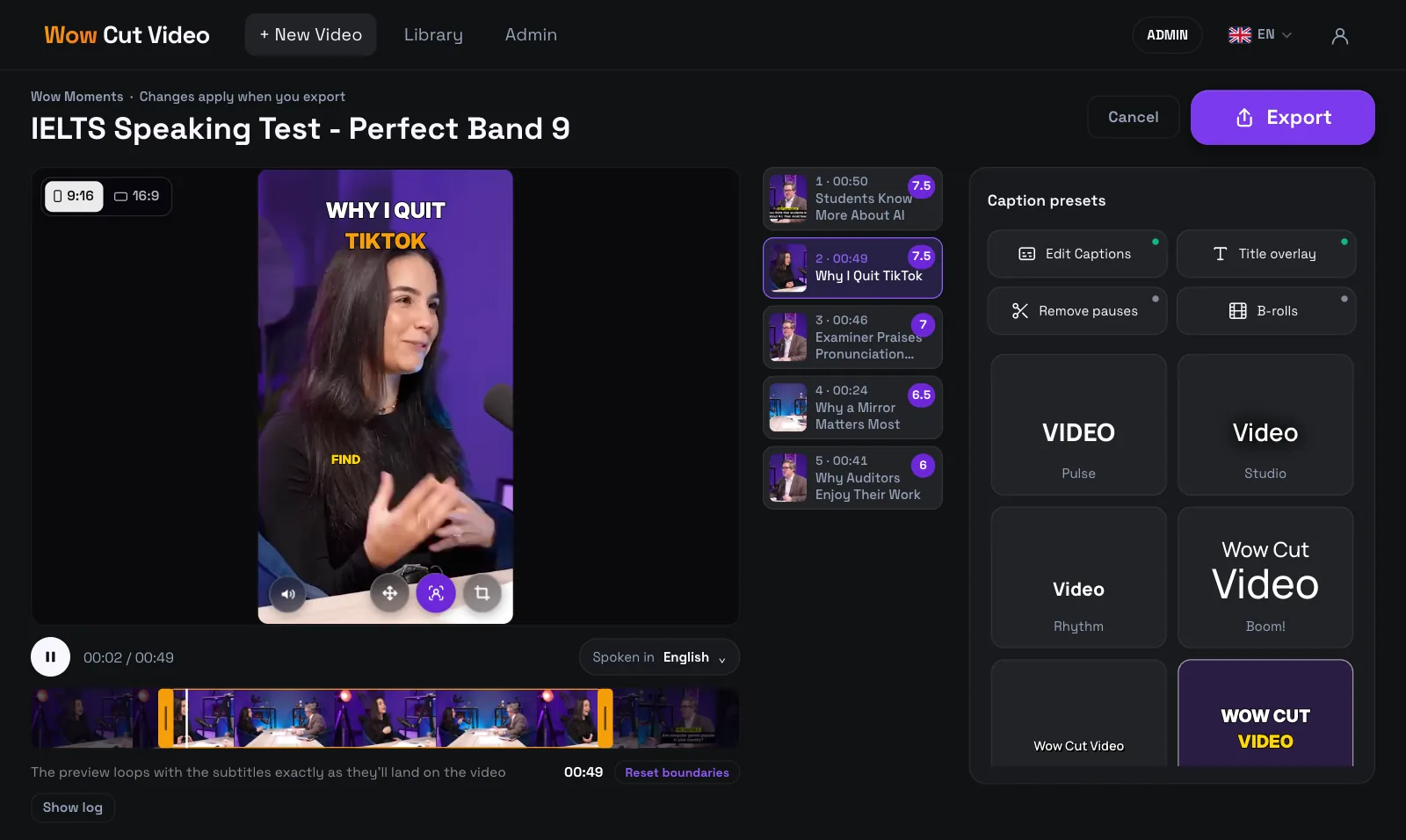
Jeder Moment ist eine Karte neben einer Live-Vorschau: Anfang und Ende anpassen, Text korrigieren, Untertitel-Vorlagen ausprobieren. Dazu kommen Titel, das Entfernen langer Pausen und B-Roll.
4. Das passende Format für jede Plattform
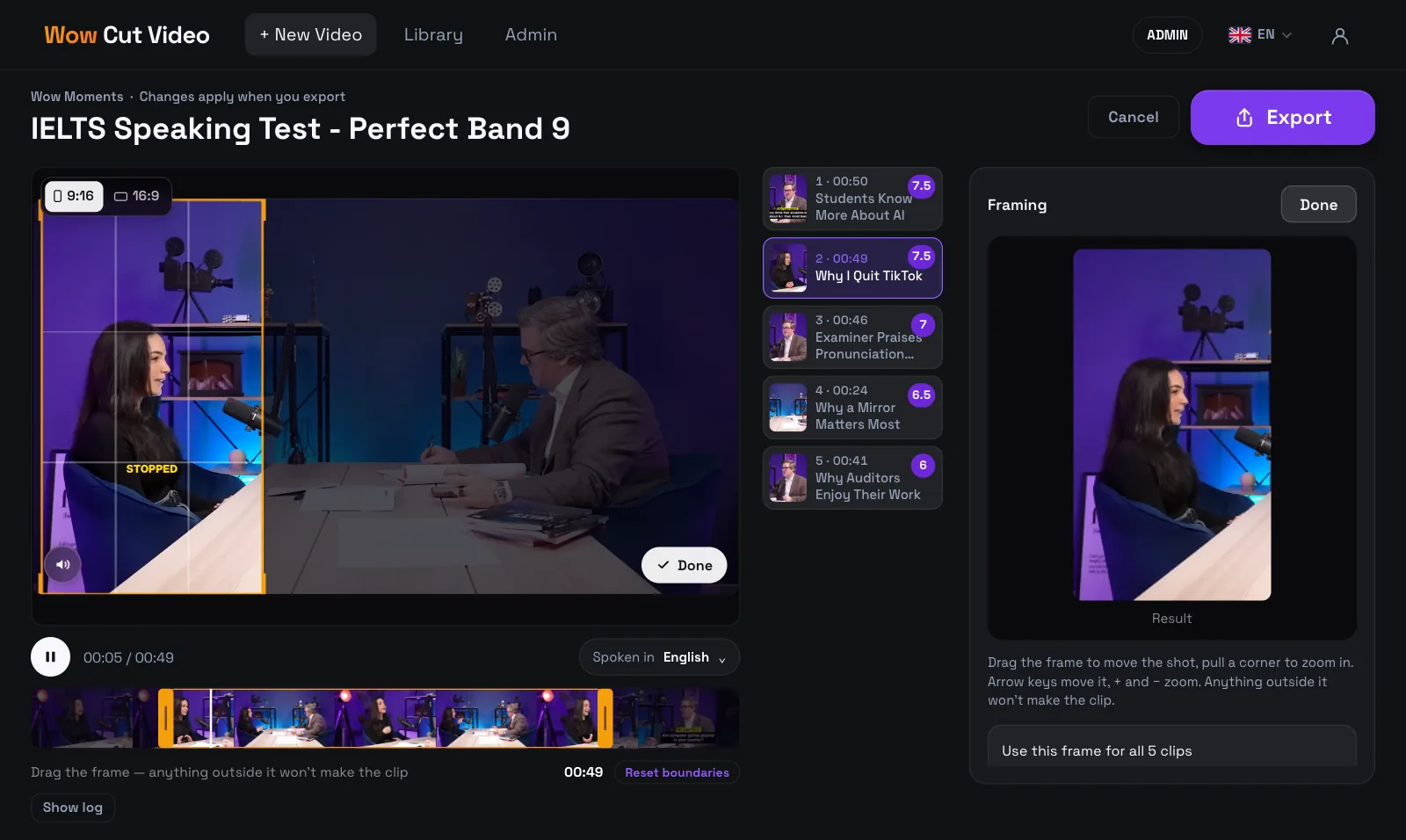
Shorts, Reels und TikTok nutzen 9:16, ein Export reicht also für alle drei. Ziehe den Rahmen auf die sprechende Person oder zieh an einer Ecke, um zu zoomen. Für eine Querformat-Version stellst du die Vorschau auf 16:9 (Pro).
5. Herunterladen und überall posten
Exportiere und erhalte MP4-Dateien mit eingebrannten Untertiteln, die auf jeder Plattform gleich aussehen. Lade dieselbe Datei zu Shorts, Reels und TikTok hoch und schreibe jeweils einen eigenen Text. Die Dateien bleiben 7 Tage in deiner Bibliothek.